Centrum pomocy
PANEL ADMINISTRATORA

Instrukcja administratora

Przewodnik po panelu administratora REHAGYM — zarządzanie użytkownikami, trenerami, usługami, rezerwacjami, konsultacjami, aktualnościami oraz ustawieniami i analityką systemu.

1. Dashboard administratora

Dashboard pokazuje główne wskaźniki, rezerwacje, aktywnych trenerów i ostatnie zdarzenia. Służy do szybkiej oceny sytuacji, a nie do zastępowania szczegółowych modułów.
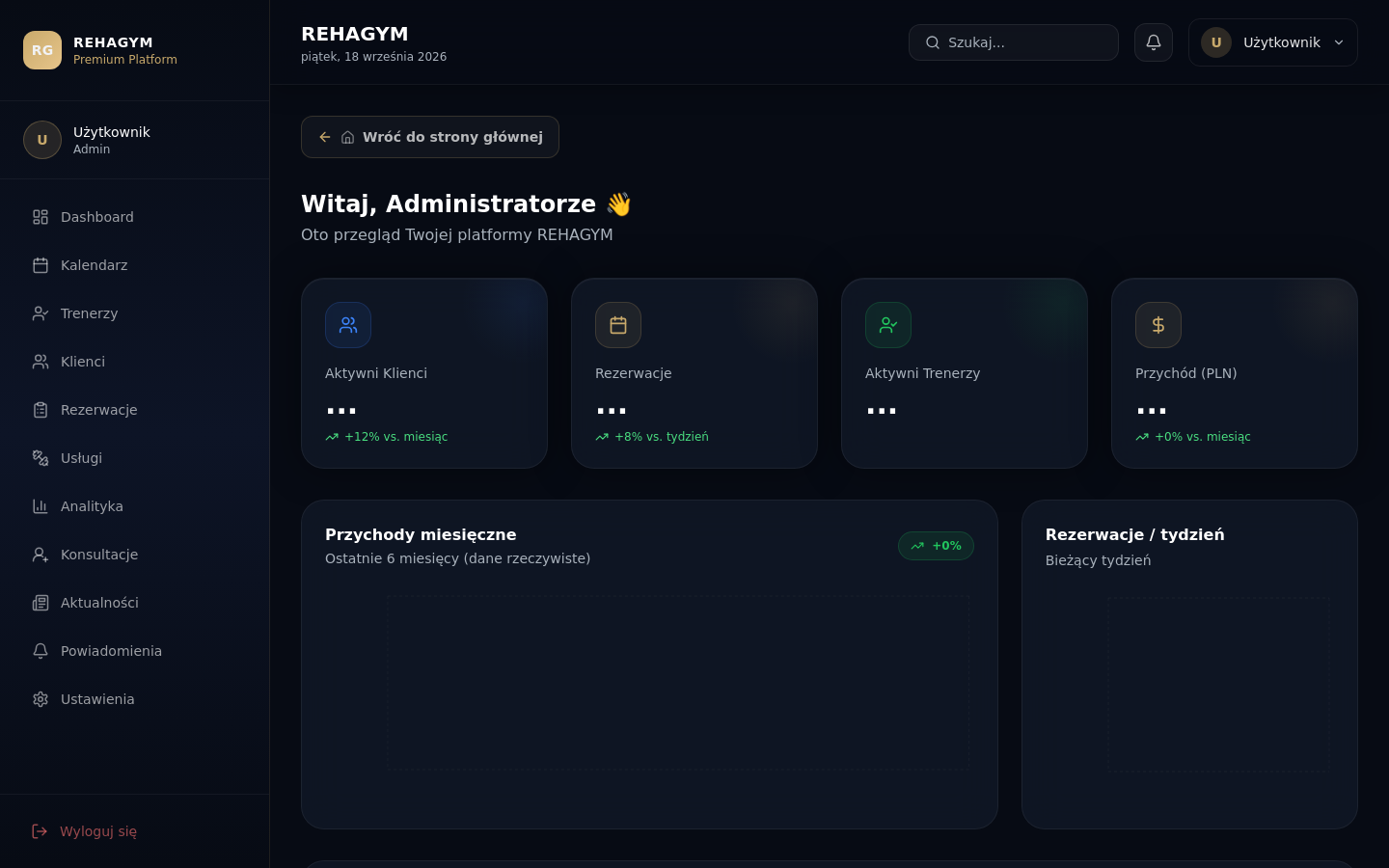
Widok dashboardu administratora REHAGYM
Rzeczywisty widok aplikacji. Dane i wartości mogą różnić się zależnie od konta.

Instrukcja krok po kroku

  1. 1Sprawdź najważniejsze wartości (rezerwacje, przychody, klienci) i ostatnie aktywności.
  2. 2W przypadku nietypowej wartości przejdź do odpowiedniego modułu.
  3. 3Nie podejmuj decyzji wyłącznie na podstawie pojedynczego kafla.
  4. 4Analizuj trendy w module analityki, nie na dashboardzie.
2. Rezerwacje i kalendarz

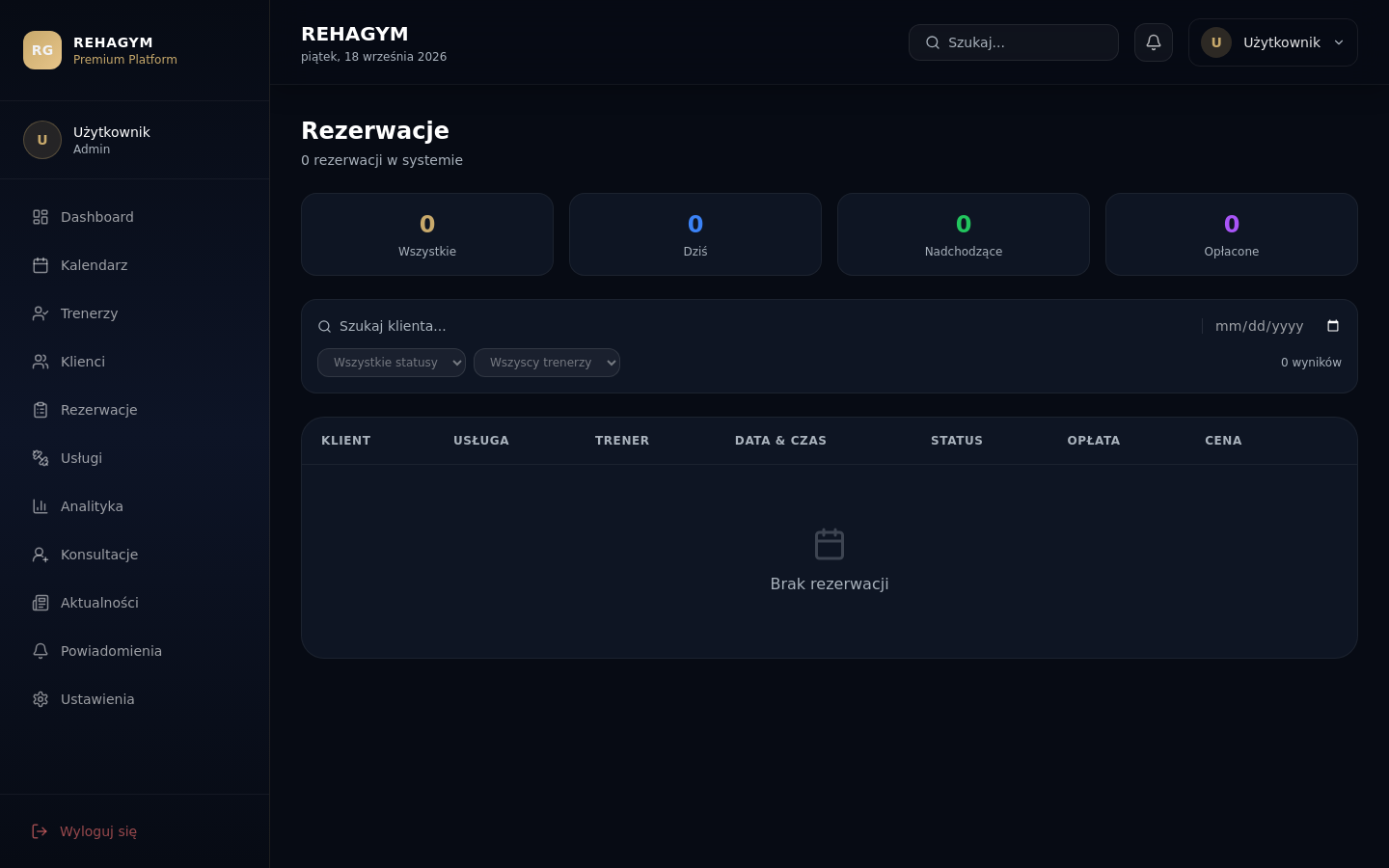
Moduł rezerwacji pozwala przeglądać i zarządzać wizytami. Kalendarz ułatwia ocenę obciążenia oraz dostępności trenerów.

Widok zarządzania rezerwacjami
Rzeczywisty widok aplikacji. Dane i wartości mogą różnić się zależnie od konta.

Instrukcja krok po kroku

  1. 1Wyszukaj rezerwację i sprawdź klienta, usługę, trenera oraz termin.
  2. 2Przed zmianą statusu upewnij się, jaki skutek będzie miała dla klienta.
  3. 3Oznaczaj płatności tylko po ich potwierdzeniu.
  4. 4Po edycji odśwież listę i potwierdź zapis.

3. Klienci, trenerzy i personel

W modułach osób zarządzasz profilami i przypisaniami. Szczególną ostrożność zachowaj przy zmianie roli lub przypisania do trenera.

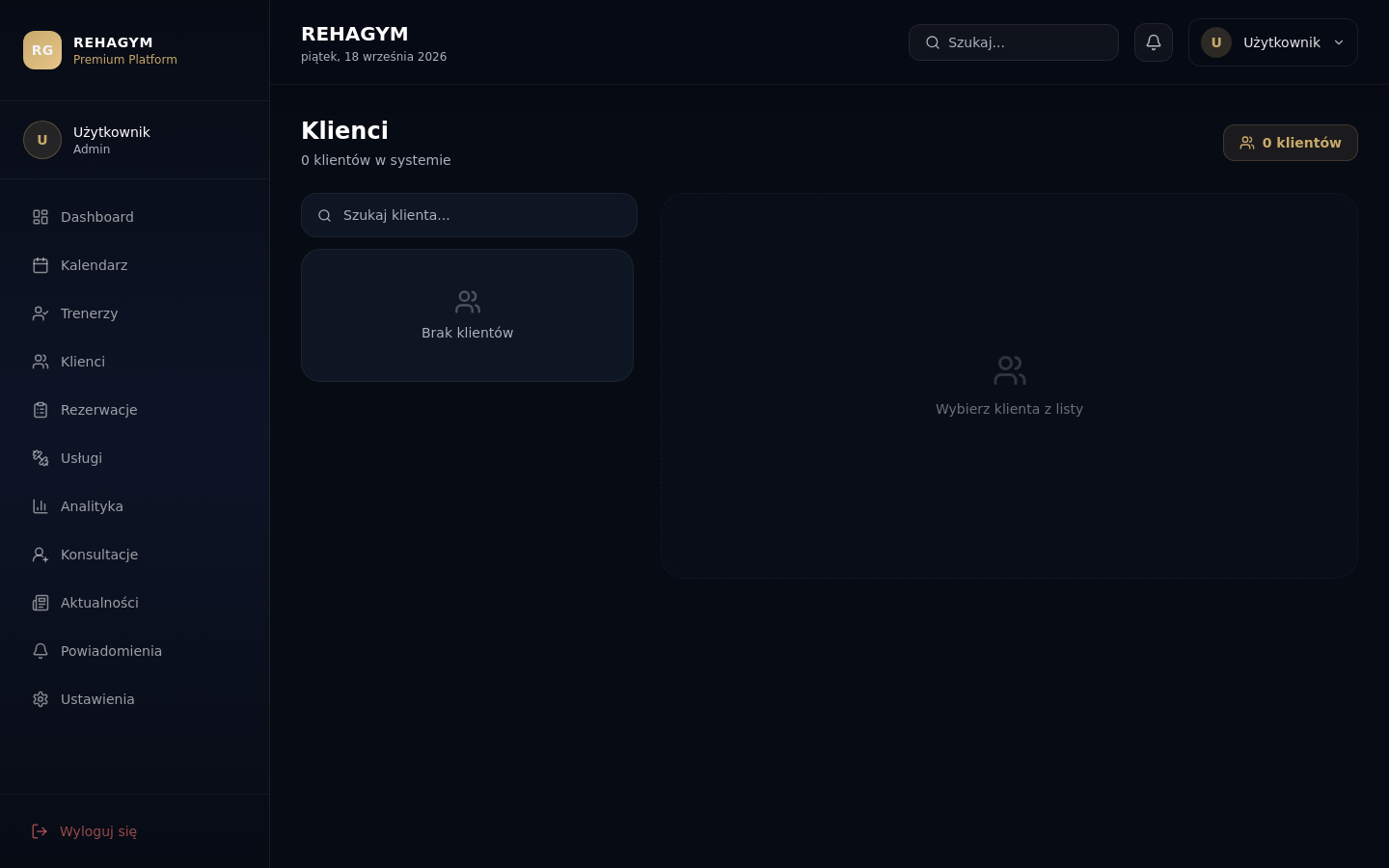
Widok zarządzania klientami
Rzeczywisty widok aplikacji. Dane i wartości mogą różnić się zależnie od konta.

Instrukcja krok po kroku

  1. 1Najpierw wyszukaj istniejący profil, aby nie tworzyć duplikatu.
  2. 2Sprawdź adres e-mail oraz aktualną rolę użytkownika.
  3. 3Zmianę uprawnień wykonuj wyłącznie na podstawie zatwierdzonej potrzeby.
  4. 4Przypisanie trener–klient zmieniaj pojedynczo i weryfikuj efekt.

4. Usługi i oferta

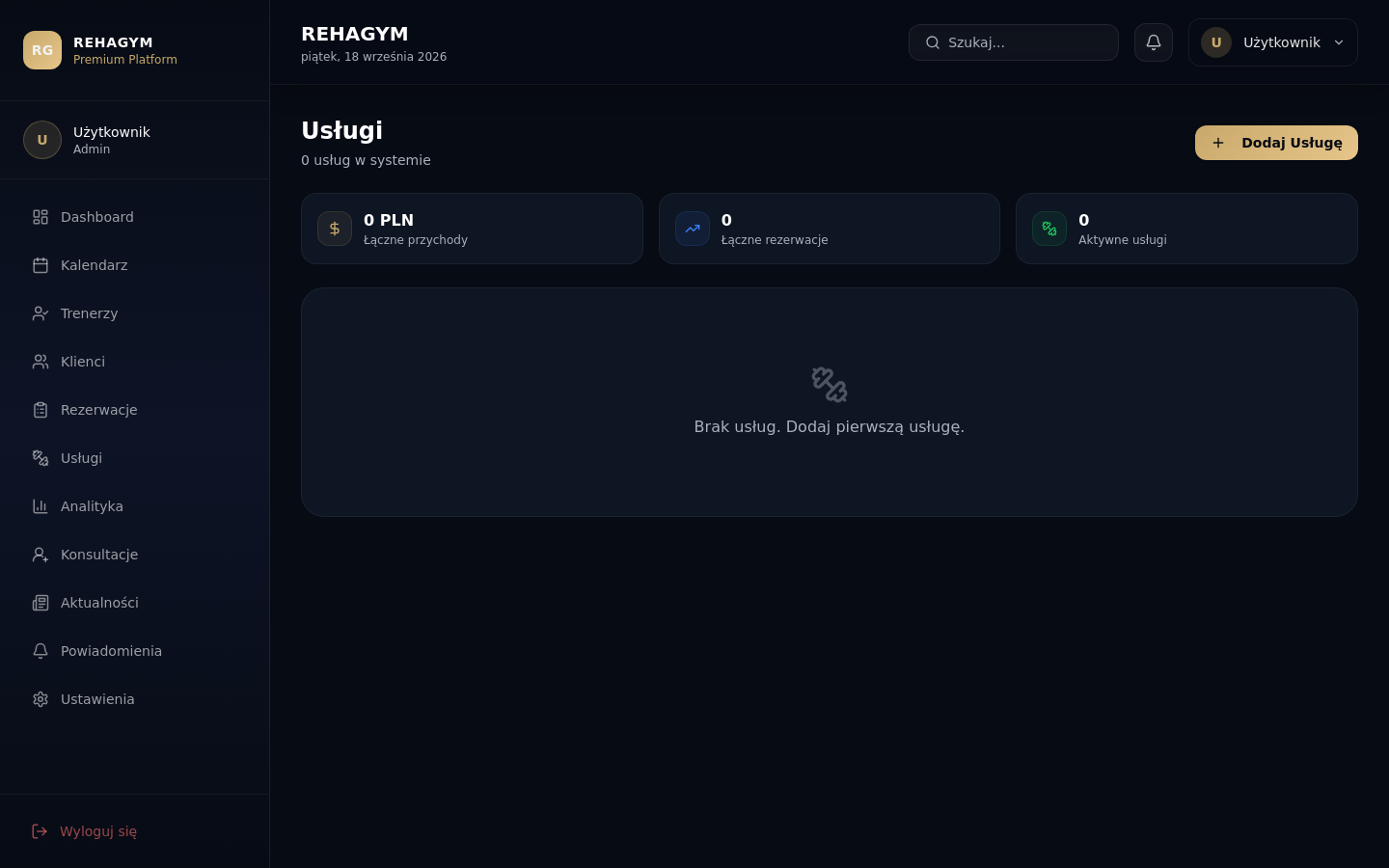
Moduł usług określa ofertę widoczną w systemie. Zmiana nazwy, czasu trwania lub dostępności może wpływać na proces rezerwacji.

Widok zarządzania usługami
Rzeczywisty widok aplikacji. Dane i wartości mogą różnić się zależnie od konta.

Instrukcja krok po kroku

  1. 1Sprawdź nazwę, opis, czas trwania, cenę i status usługi.
  2. 2Nie dezaktywuj usługi bez sprawdzenia przyszłych rezerwacji.
  3. 3Po zmianie zweryfikuj widok klienta w kreatorze rezerwacji.
  4. 4Utrzymuj spójność oferty między kategoriami i pakietami.

5. Konsultacje, aktualności i powiadomienia

Zgłoszenia na bezpłatne konsultacje znajdziesz w dedykowanym module. Aktualności publikuj dopiero po sprawdzeniu tytułu, treści i grafiki.

Instrukcja krok po kroku

  1. 1Nowe zgłoszenie konsultacyjne przypisz do obsługi i skontaktuj się z klientem.
  2. 2Przed publikacją aktualności sprawdź jej podgląd i grafikę.
  3. 3Nie oznaczaj zgłoszenia jako obsłużonego, jeżeli kontakt nie został wykonany.
  4. 4Wysyłaj powiadomienia tylko do właściwych odbiorców.

6. Analityka, ustawienia i bezpieczeństwo

Analityka służy do obserwowania trendów, a ustawienia do konfiguracji systemu. Zmiany administracyjne wykonuj pojedynczo i po każdej z nich sprawdzaj efekt.

Instrukcja krok po kroku

  1. 1Nie zmieniaj wielu krytycznych ustawień jednocześnie.
  2. 2Nigdy nie udostępniaj konta administratora.
  3. 3Po zakończeniu pracy wyloguj się, szczególnie na współdzielonym komputerze.
  4. 4Regularnie przeglądaj analitykę i statusy rezerwacji.