Centrum pomocy
PANEL KLIENTA

Instrukcja klienta

Przewodnik po panelu klienta REHAGYM — od pierwszego logowania, przez rezerwację treningu krok po kroku, aż po przeglądanie historii wizyt, zarządzanie pakietem i danymi profilu.

1. Dashboard i najważniejsze informacje

Po zalogowaniu trafią Państwo na dashboard. Widoczna jest liczba nadchodzących i ukończonych treningów, przypisany trener oraz skróty do najczęściej używanych funkcji.
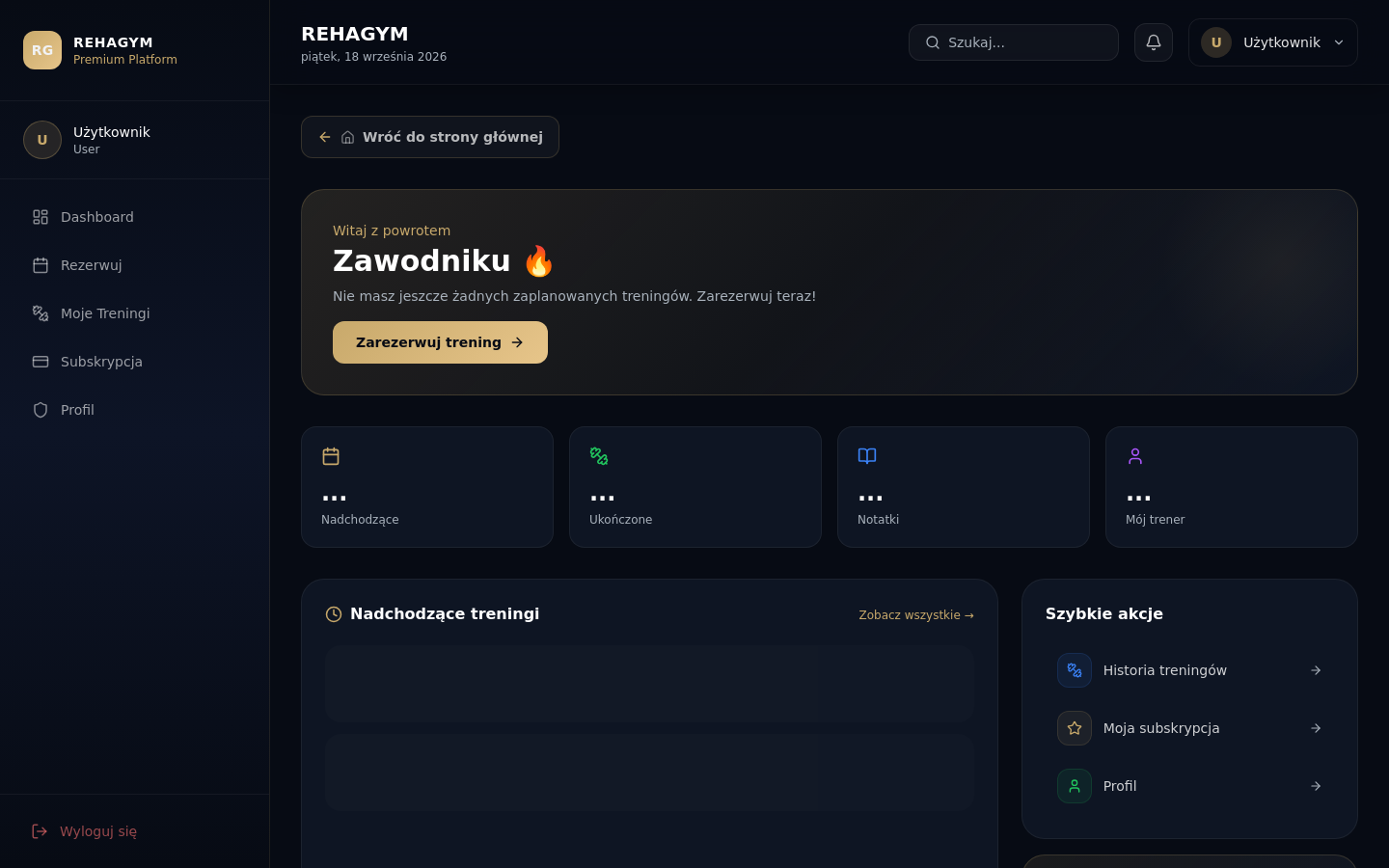
Widok dashboardu klienta REHAGYM
Rzeczywisty widok aplikacji. Dane i wartości mogą różnić się zależnie od konta.

Instrukcja krok po kroku

  1. 1Kliknij „Zarezerwuj trening”, aby rozpocząć nową rezerwację.
  2. 2Sekcja „Nadchodzące treningi” pokazuje najbliższe wizyty z datą i godziną.
  3. 3Przycisk „Zobacz wszystkie” otwiera pełną historię rezerwacji.
  4. 4Sprawdź powiadomienia (ikona dzwonka w górnym pasku), aby nie pominąć ważnych informacji.
2. Rezerwacja treningu krok po kroku

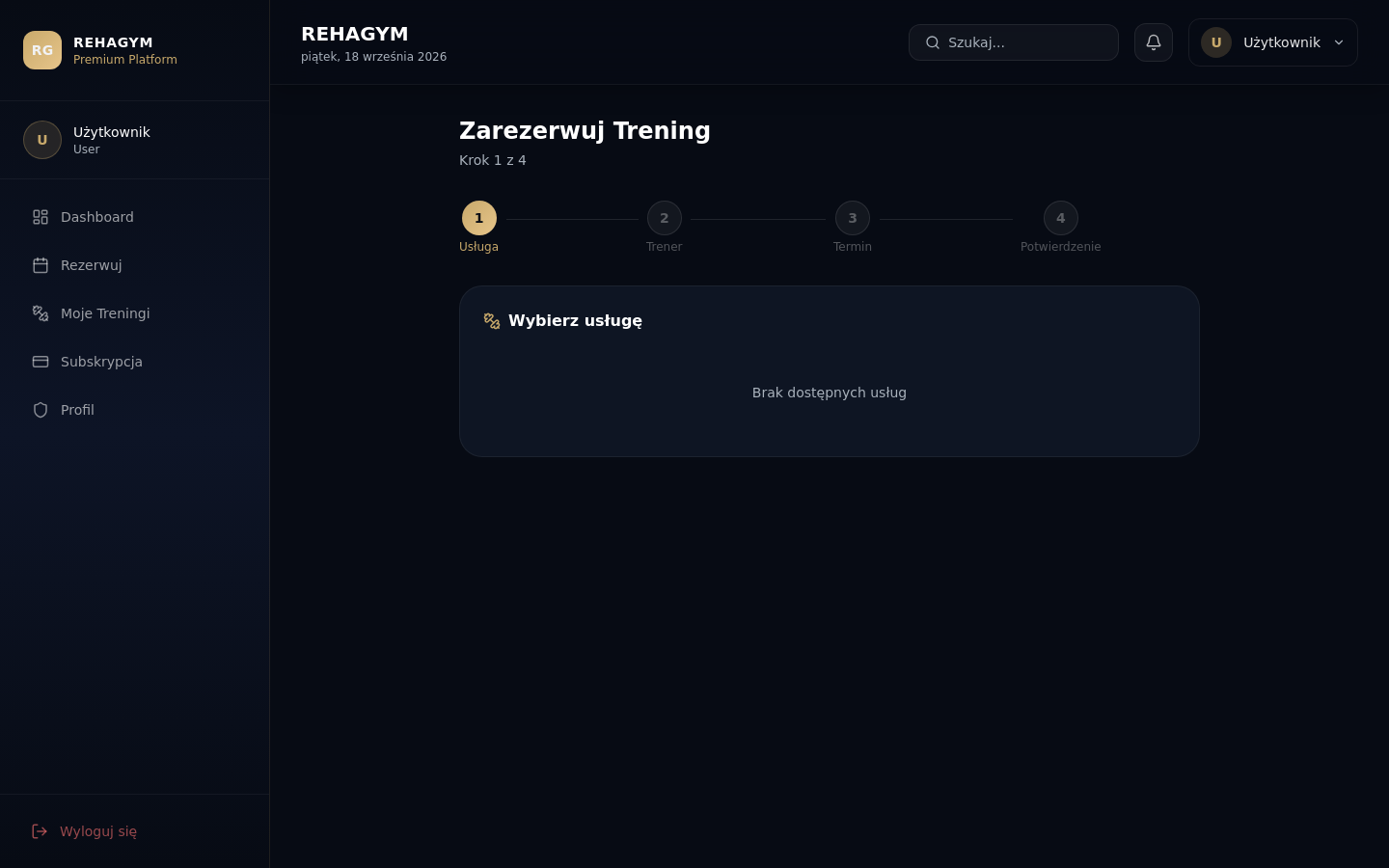
Kreator prowadzi kolejno przez: wybór usługi → wybór trenera → wybór terminu → potwierdzenie. Nie odświeżaj strony w trakcie wyboru terminu.

Widok kreatora rezerwacji klienta
Rzeczywisty widok aplikacji. Dane i wartości mogą różnić się zależnie od konta.

Instrukcja krok po kroku

  1. 1Wybierz usługę dopasowaną do celu treningowego (np. trening personalny, EMS, fizjoterapia).
  2. 2Wskaż trenera, jeżeli dana usługa tego wymaga.
  3. 3Wybierz wolny dzień i godzinę z kalendarza dostępności.
  4. 4Sprawdź podsumowanie (usługa, trener, data, cena) i potwierdź rezerwację tylko raz.
  5. 5Poczekaj na komunikat systemu o utworzeniu rezerwacji.

3. Moje treningi i status rezerwacji

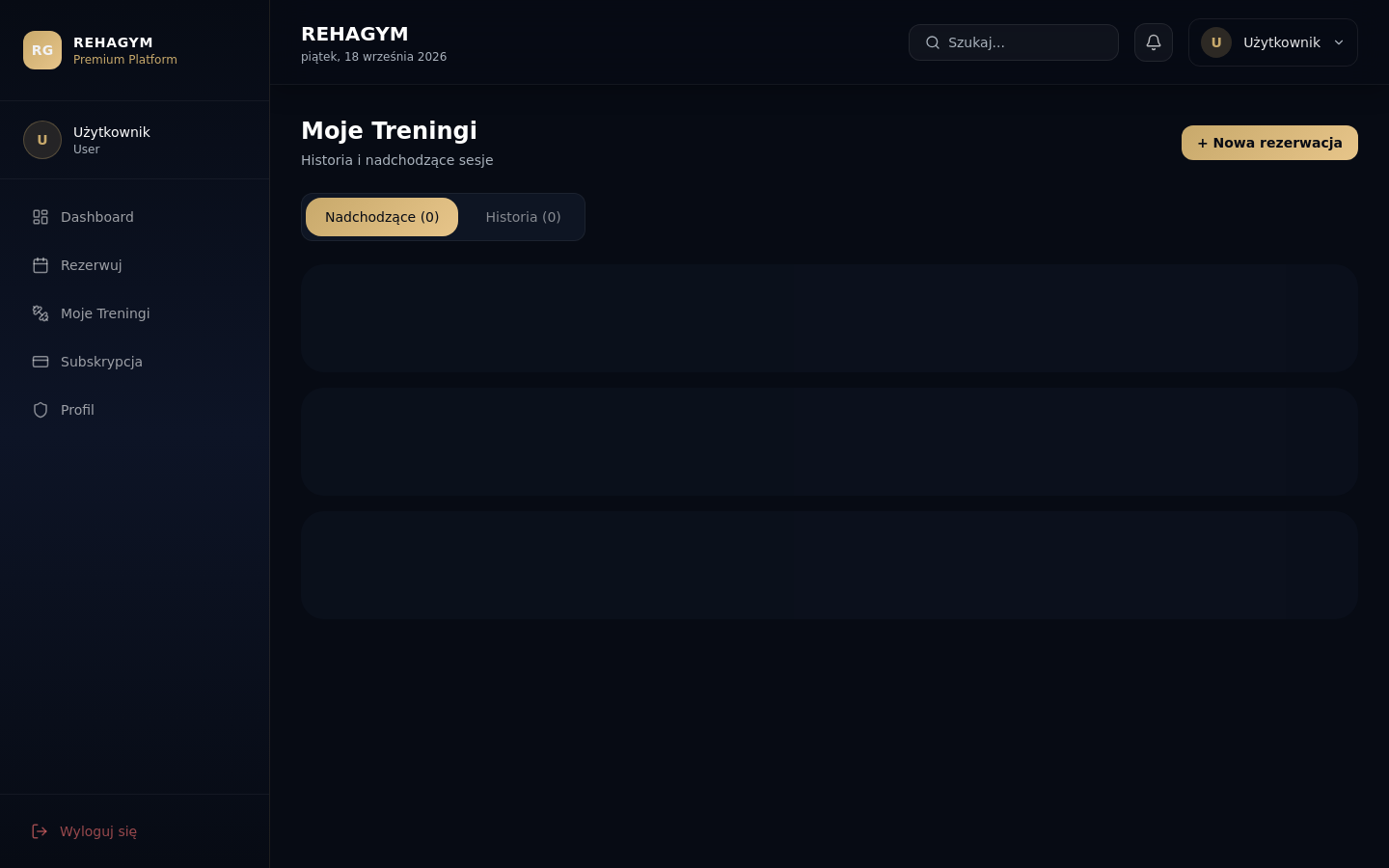
W sekcji „Moje treningi” znajdziesz nadchodzące i zakończone wizyty. Przy każdej pozycji widoczny jest termin, usługa, trener oraz aktualny status.

Widok listy treningów klienta
Rzeczywisty widok aplikacji. Dane i wartości mogą różnić się zależnie od konta.

Instrukcja krok po kroku

  1. 1Sprawdź datę, godzinę i status przed przyjazdem na trening.
  2. 2Jeżeli dostępna jest opcja anulowania, korzystaj tylko z przycisku przy danej wizycie.
  3. 3Po zmianie statusu odśwież listę i sprawdź, czy operacja została zapisana.
  4. 4Zakończone wizyty służą jako historia treningów.

4. Pakiet, profil i powiadomienia

Stan pakietu znajduje się w sekcji „Subskrypcja”, dane konta w „Profilu”, a ikona dzwonka w górnym pasku prowadzi do wszystkich powiadomień.

Instrukcja krok po kroku

  1. 1Kontroluj ważność pakietu i dostępne uprawnienia w sekcji „Subskrypcja”.
  2. 2Dbaj o aktualny numer telefonu i adres e-mail w „Profilu”.
  3. 3Sprawdzaj powiadomienia, aby być na bieżąco z rezerwacjami i komunikatami.
  4. 4Nie udostępniaj hasła ani dostępu do konta innej osobie.